




Finden Sie die Kursangebote, die zu Ihnen passen:
Ein Unternehmen, das ohne den Einsatz von Excel auskommt? Undenkbar!
Marketing, Controlling, Einkauf, Vertrieb – in all diesen Abteilungen ist Excel DAS Standardwerkzeug, um Daten zu berechnen und zu visualisieren. Für die erfolgreiche und schnelle Erstellung von zum Beispiel Budgetplanungen und Kostenrechnungen ist es deshalb von zentraler Bedeutung, dass Ihre Mitarbeiter Microsoft Excel „im Schlaf“ beherrschen. Doch selbst viele Anwender, die sich für fortgeschritten im Umgang mit Excel halten, haben trotz jahrelanger Arbeit mit dem Programm große Wissenslücken bei wichtigen Grundprinzipien und Funktionen. Die Folge ist nicht nur die Verschwendung von Zeit und Geld, sondern auch die kontinuierliche Frustration, weil es immer irgendwo „hakt“.

Der Excel Online Kurs von Lessino ist für Sie die perfekte Wahl, wenn Sie eine flexible und kostengünstige Methode suchen, um die PC-Kenntnisse und damit die Produktivität Ihrer Mitarbeiter zu verbessern.
Die bewährte Lessino-Methode vermittelt Ihren Mitarbeitern Schritt für Schritt und ohne fremde Hilfe die Grundlagen der Anwendung von Microsoft Excel. Und das Beste daran:
Der Excel Kurs ist bewusst abwechslungsreich und interaktiv gestaltet – denn was Spaß macht, lernt sich leichter!


Mehr als 1 Mio. Nutzer verwenden die effektive eLearning-Methode von Lessino, um kostengünstig und schnell die Anwendung der Programme Word, Excel, Outlook und PowerPoint zu erlernen. Auch namhafte Unternehmen wie Intersnack ( „funny-frisch“, „Chio“), Mars Deutschland, die ÖRAG Rechtsschutzversicherungs-AG, die Stadt Schweinfurt und 70 Sparkasseninstitute schulen ihre Mitarbeiter mit der bewährten Methodik von Lessino.
Wissen Sie noch nicht, in welchem Umfang Sie die Trainings von Lessino in Ihrem Unternehmen nutzen möchten? Kein Problem: Lessino hat für Sie flexible Lizenzmodelle entwickelt, die sich den Bedürfnissen Ihres Unternehmens anpassen. Wählen Sie die Einzel- oder Unternehmenslizenz oder buchen Sie ein Lizenzkontingent. So gehen Sie kein Risiko ein!
Das Training mit der Lessino Lernsoftware ist sehr kostengünstig: Im Vergleich zu Präsenzseminaren sparen Sie die Kosten für Anreise, Unterkunft, Trainer, Technik und Seminarräume. Ihre Mitarbeiter können sich die Kurse frei einteilen und so kleine Zeiträume während der Arbeitszeit sinnvoll nutzen oder von zu Hause aus lernen.
Jeder, der eine Lessino Schulung erfolgreich abgeschlossen hat, kann dies durch bestandene Prüfungen und Teilnahmezertifikate belegen – auch gegenüber seinem Arbeitgeber. Denn nichts motiviert mehr, als den konkreten Erfolg vor Augen zu haben!
Dank der zahlreichen Übungen trainieren die Nutzer den dauerhaft sicheren Umgang mit den Funktionen der Software. Sie können die Lektionen innerhalb der Vertragslaufzeit beliebig oft wiederholen, so dass sich das Gelernte schrittweise festigt. Die Erfahrungen vieler zufriedener Lessino-Kunden zeigen, dass die Inhalte mit dieser Methode deutlich besser verinnerlicht werden als bei vielen Präsenztrainings.
Mehr als 1 Mio. Nutzer verwenden bereits die bewährten Lernprogramme von Lessino – gehören auch Sie dazu! Seit 2010 ist Lessino ein führender Anbieter von interaktiven Microsoft Office Seminaren, mit denen Sie kostengünstig und schnell die Anwendung der Programme Word, Excel, Outlook und PowerPoint erlernen und vertiefen können.
Alle Lessino-Kurse haben einen hohen Anteil an Interaktionen und sind deshalb sehr abwechslungsreich und lebendig. Das macht Spaß und motiviert! Videomoderationen vor jedem Kapitel bereiten auf die nächsten Aufgaben vor.
Sie können die Übungen auch ohne Ton durchführen – mit den Lessino-Lernprogrammen sind Sie zeitlich und räumlich flexibel! Nutzen Sie zum Beispiel kleine Leerlaufzeiten, die sich während Ihrer täglichen Büroarbeit ergeben.
Innerhalb der Vertragslaufzeit können Sie die Lektionen so oft wiederholen, wie Sie möchten. Zahlreiche Übungen machen es Ihnen leicht, den Umgang mit den Programmfunktionen zu verinnerlichen. Viele zufriedene Kunden berichten uns, dass sie mit dieser Methode die praktische Anwendung besser erlernt haben als in Präsenztrainings.
Nutzen Sie bereits kleine Zeiträume, um Ihre Microsoft Office-Kenntnisse zu verbessern! Die Lessino Onlinekurse lassen sich in kurze Einheiten unterteilen.
Ziel des Excel Kurs ist es, typische Aufgabenstellungen des Büroalltags sicher und effizient zu bewältigen. Im Fokus steht bei dieser Einführung die praktische Anwendung des Programmes: So erlernt der Nutzer schrittweise, Tabellen in Excel zu erstellen, Daten einzugeben und erste Berechnungen und Funktionen erfolgreich anzuwenden. In seinem persönlichen Lerntempo übt der Anwender, einzelne Zellen zu bearbeiten oder ganze Tabellen zu formatieren und für den Druck vorzubereiten.
Der Excel Online-Kurs für Einsteiger ist für die Versionen Excel 365, Excel 2024, Excel 2021, Excel 2019 und Excel 2016 erhältlich. Er bereitet außerdem auf den Excel Insiderkurs vor, der u.a. die Arbeit mit Diagrammen, bedingten Formatierungen, Pivot-Tabellen und Gruppierungen beinhaltet und den sinnvollen Einsatz von Formeln und Funktionen trainiert.
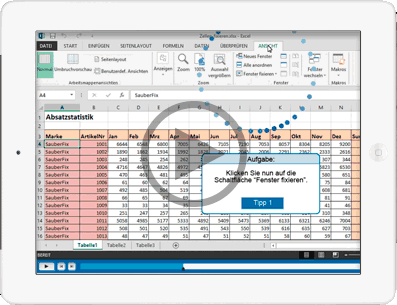
Ganz egal, ob Sie die aktuellsten Versionen Excel 365, Excel 2024 oder ältere Versionen einsetzten. Wir unterstützen Sie gerne mit den passgenauen Kursinhalten.
Der Einsteiger-Kurs richtet sich an all diejenigen, die ein Grundlagenwissen für die Anwendung von Excel erwerben oder festigen möchten. Das Lernziel ist, typische Aufgabenstellungen des Büroalltags sicher und effizient bewältigen zu können.
Dieser Excel Kurs ist speziell auf die Anforderungen von Einsteigern und „Auffrischern“ zugeschnitten. Vorkenntnisse in Excel werden nicht benötigt.

Der Kurs „Excel Basiswissen“ nimmt etwa acht bis zehn Stunden in Anspruch. Einzelne Übungseinheiten oder das gesamte Programm können beliebig oft wiederholt werden.


Eine sympathische Videomoderation mit persönlicher Ansprache motiviert für das folgende Kapitel.

Die jeweiligen Kenntnisse werden multimedial und mit interaktiven Aufgaben erlernt. Die regelmäßigen Erfolgserlebnisse motivieren, den Kurs fortzusetzen.

Ein Wissenstest überprüft und festigt nach jedem Kurs das erworbene Wissen.
Der erfolgreiche Abschluss der Schulung wird mit einem Zertifikat dokumentiert.
Die einzelnen Übungen oder auch der gesamte Kurs können beliebig oft wiederholt werden: Die Lernmethode von Lessino passt sich somit dem persönlichen Tempo der Anwender an.
Die Excel Kurse von Lessino gibt es in zwei Ausbaustufen. Excel Basiswissen eignet sich für Einsteiger und Auffrischer. Excel Aufbauwissen knüpft an den Basiswissenkurs an und vermittelt Inhalte für fortgeschrittene Anwender.
Excel ohne Rückfragen. Schritt für Schritt Excel im Arbeitsalltag sicher anwenden.
mehr Infos
Startklar für neue Aufgaben! Mehr Zeit durch geschickte Arbeitsoptimierung in Excel.
mehr Infos Lizenzkontingent
Ein Lizenzkontingent bietet Ihnen die volle Flexibilität bei null Installationsaufwand. Binnen Sekunden schalten Sie Ihren Beschäftigten die passenden Unterweisungsthemen frei und decken somit zeitnah den Schulungsbedarf.
 Unternehmenslizenz
Mit der Unternehmenslizenz kann die Lernsoftware komfortabel über Ihr Intranet bereitgestellt werden. Die Kurse stehen dann als SCORM-Modul im firmeneigenen Learning Management System (LMS) zur Verfügung.
Sie möchten die Effizienz Ihrer Mitarbeiter nachhaltig mit der Lessino Lernsoftware steigern, doch wissen nicht, wie Sie das Programm intern am besten bereitstellen? Kein Problem: Bestimmt haben wir für Sie das passende Angebot:
Hier stellen wir Ihnen alle gebuchten Lessino-Inhalte sofort bereit – Sie müssen sich um keine technischen Belange kümmern.
Bei dieser Variante können Ihre Nutzer die Lessino Lernprogramme ohne vorherige Anmeldung innerhalb Ihres Firmennetzwerkes nutzen.
Über die SCORM Schnittstelle können alle Lessino Lernprogramme in Ihr bestehendes LMS (Learning Management System) integriert werden.

Sie sind Geschäftskunde und möchten sich ein eigenes Bild von den Lessino Lernprogrammen machen?
Sehr gern: Bitte senden Sie uns einfach Ihre Kontaktdaten, wir senden Ihnen umgehend unsere Demolektionen!
Oder wünschen Sie eine online Präsentation der Lessino Lernprogramme? Dann rufen Sie uns an! Wir helfen Ihnen gern weiter, damit auch Sie das passende Lessino Produkt für Ihr Unternehmen finden.
 ieb@lessino.de
 Verwenden Sie eine praxiserprobte Schulungslösung!